출결관리 앱 가이드
시작부터 관리까지, 모든 화면을 친절하게 안내합니다.
🔐 시작하기 로그인
앱을 실행하면 가장 먼저 마주하는 화면입니다.
- 안전한 접속: 가입하신 이메일과 비밀번호로 로그인하세요.
- 서브폰 로그인 안내: 태블릿이나 다른 서브폰에서 사용하실 때는 반드시 메인폰에서 가입한 이메일과 비밀번호를 입력하여 동일한 계정으로 접속해 주세요.
- 가입 정보 보관: 모든 데이터는 클라우드에 안전하게 저장되어 기기를 바꿔도 그대로 유지됩니다.
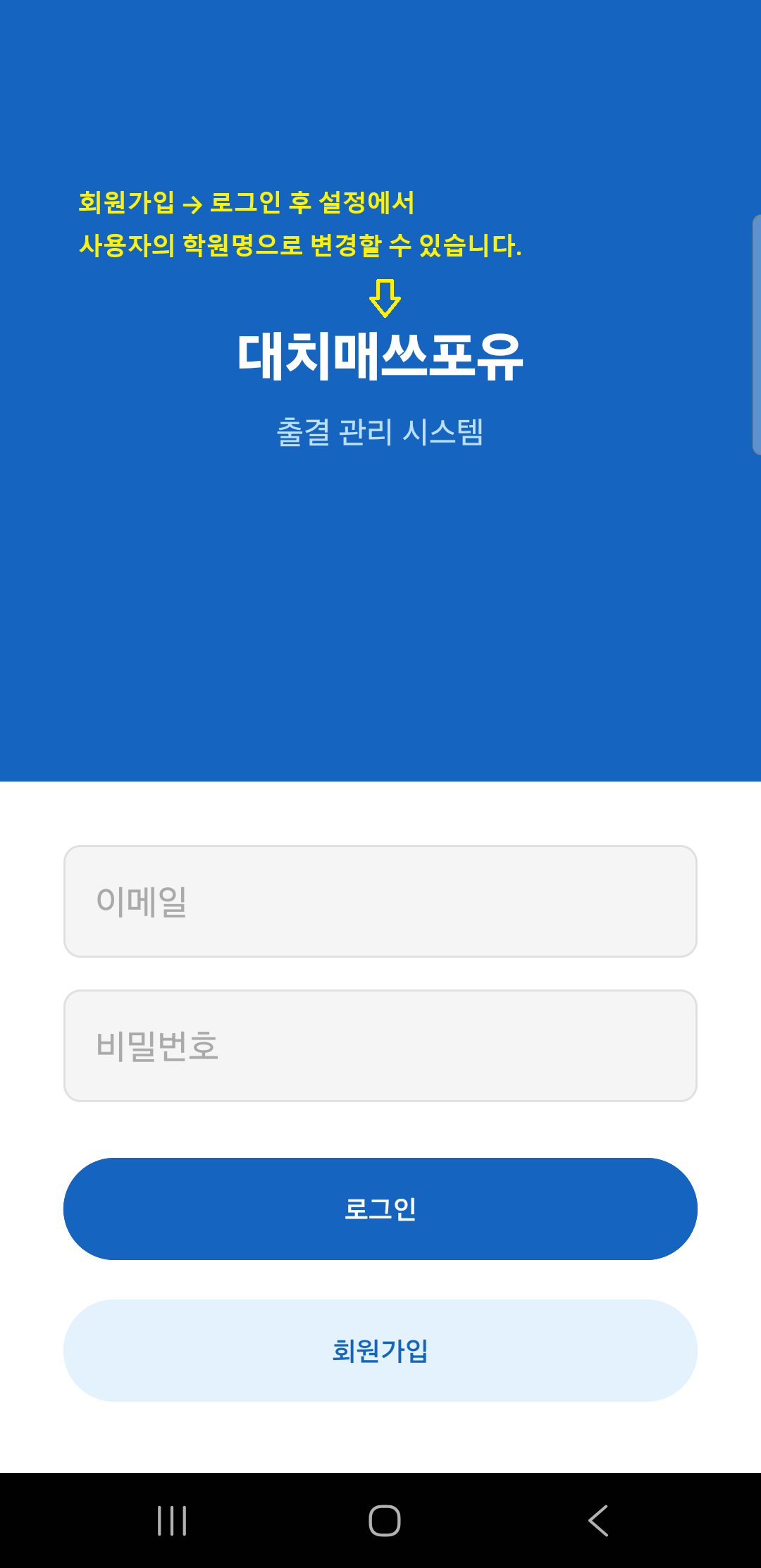 로그인 화면 (상세 설명 포함)
📱 출결 체크 메인/세로 모드
선생님이나 관리자가 스마트폰을 들고 간편하게 출결을 체크하는 모드입니다.
- 관리자 직접 체크: 학생이 직접 번호를 누르기 어려운 경우, 선생님이나 관리자가 직접 리스트에서 학생을 선택하여 출결을 처리할 수도 있습니다.
- 기본 화면: 숫자 패드를 이용해 학생 전화번호 뒷 4자리를 입력합니다.
- 메뉴 활용: 상단 오른쪽의 더보기(⋮) 버튼을 누르면 학생 관리, 메시지 설정 등 관리 메뉴가 나타납니다.
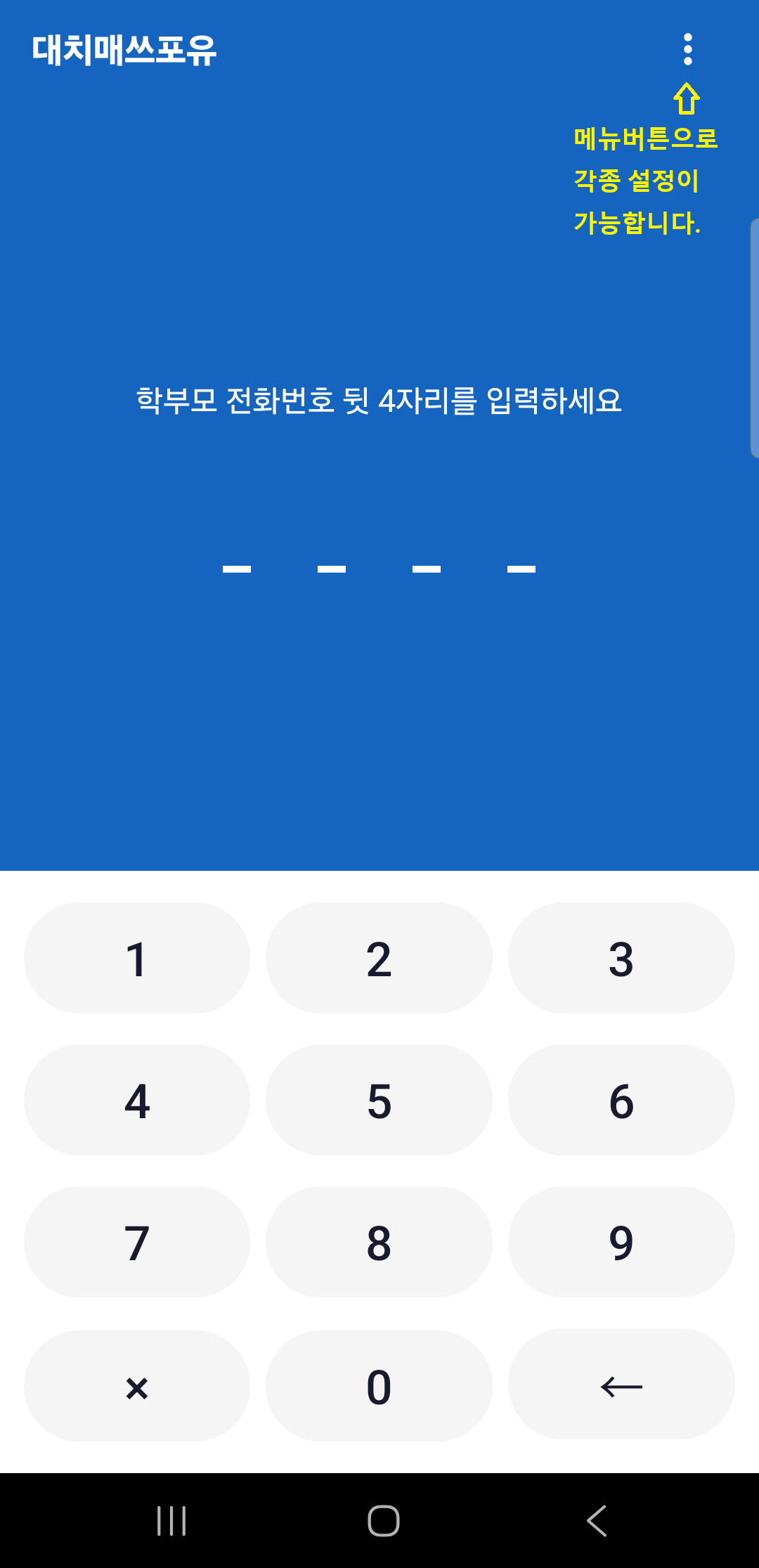 출결 기본 화면
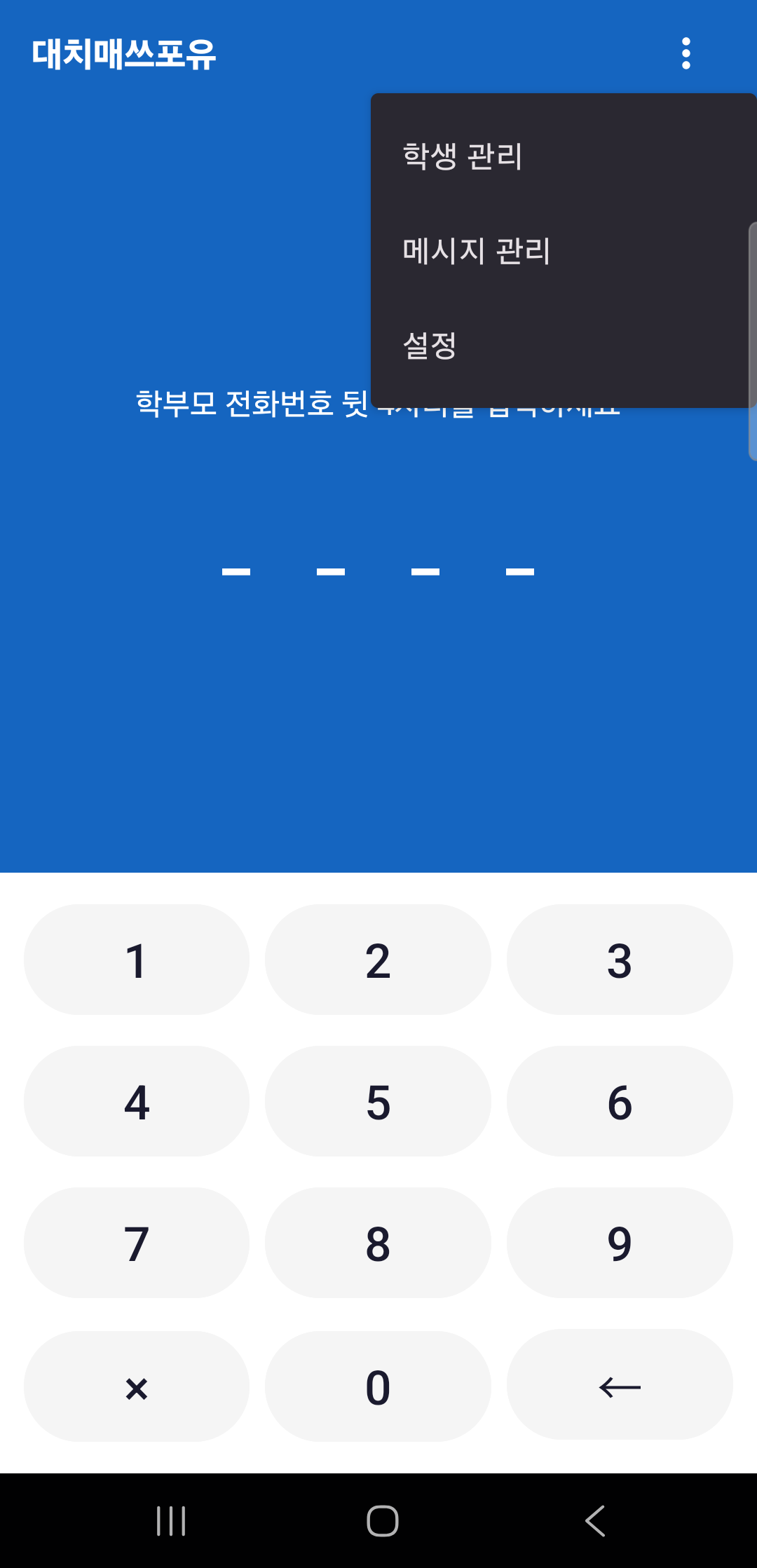 관리 메뉴 오픈 모습
🖥️ 키오스크 태블릿/가로 모드
학원 입구에 태블릿을 가로로 거치하여 학생들이 직접 출결을 입력하는 모드입니다.
- 최적화된 레이아웃: 가로 화면에 맞춰 숫자 패드와 학생 선택 창이 넓게 배치됩니다.
- 셀프 체크인: 학생들이 부모님 휴대폰 번호 뒤4자리를 누르고 본인 이름을 확인한 뒤 [등원/하원]을 직접 터치합니다.
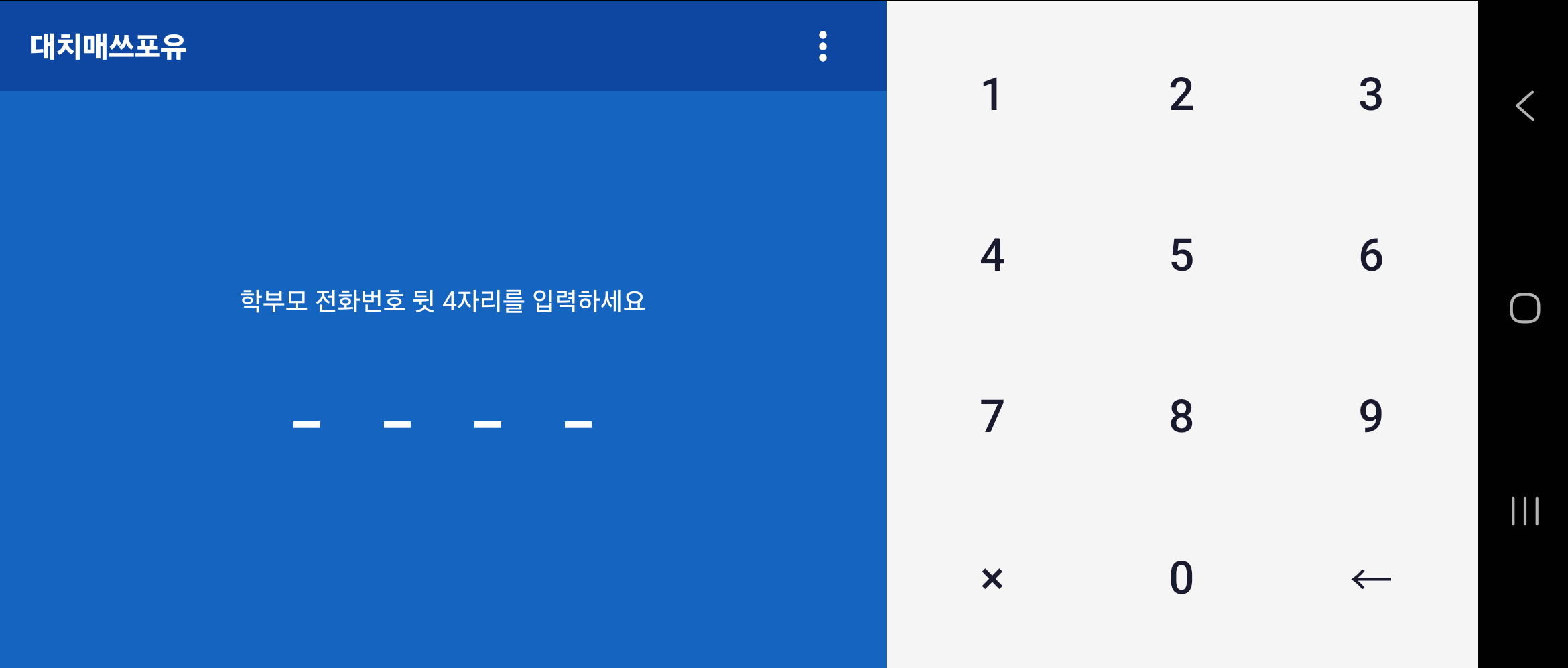 태블릿용 가로 모드 (키오스크)
👥 학생 및 메시지 관리 PRO 기능 포함
원활한 학원 운영을 위한 핵심 관리 기능들입니다.
- 학생 관리: 새로운 학생을 추가할 때 **수동으로 직접 입력**하거나, **메인 폰에 저장된 연락처를 불러오는 방법** 중 선택하여 빠르고 편리하게 등록할 수 있습니다.
- 메시지 템플릿: 화면 상단의 추가(+) 버튼을 눌러 우리 학원만의 개성 있는 맞춤형 메시지 템플릿을 자유롭게 작성하고 저장해 둘 수 있습니다.
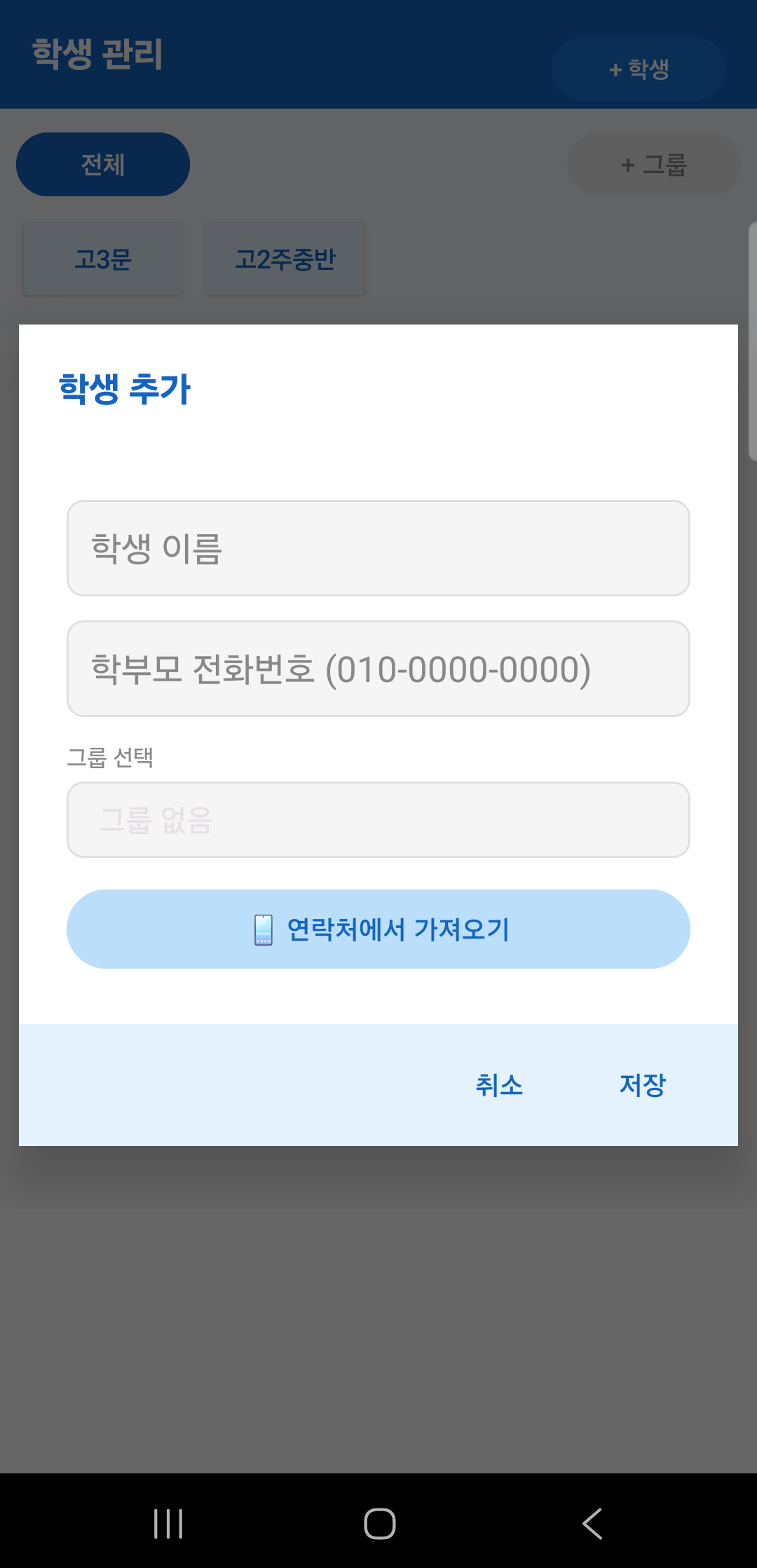 학생 목록 관리
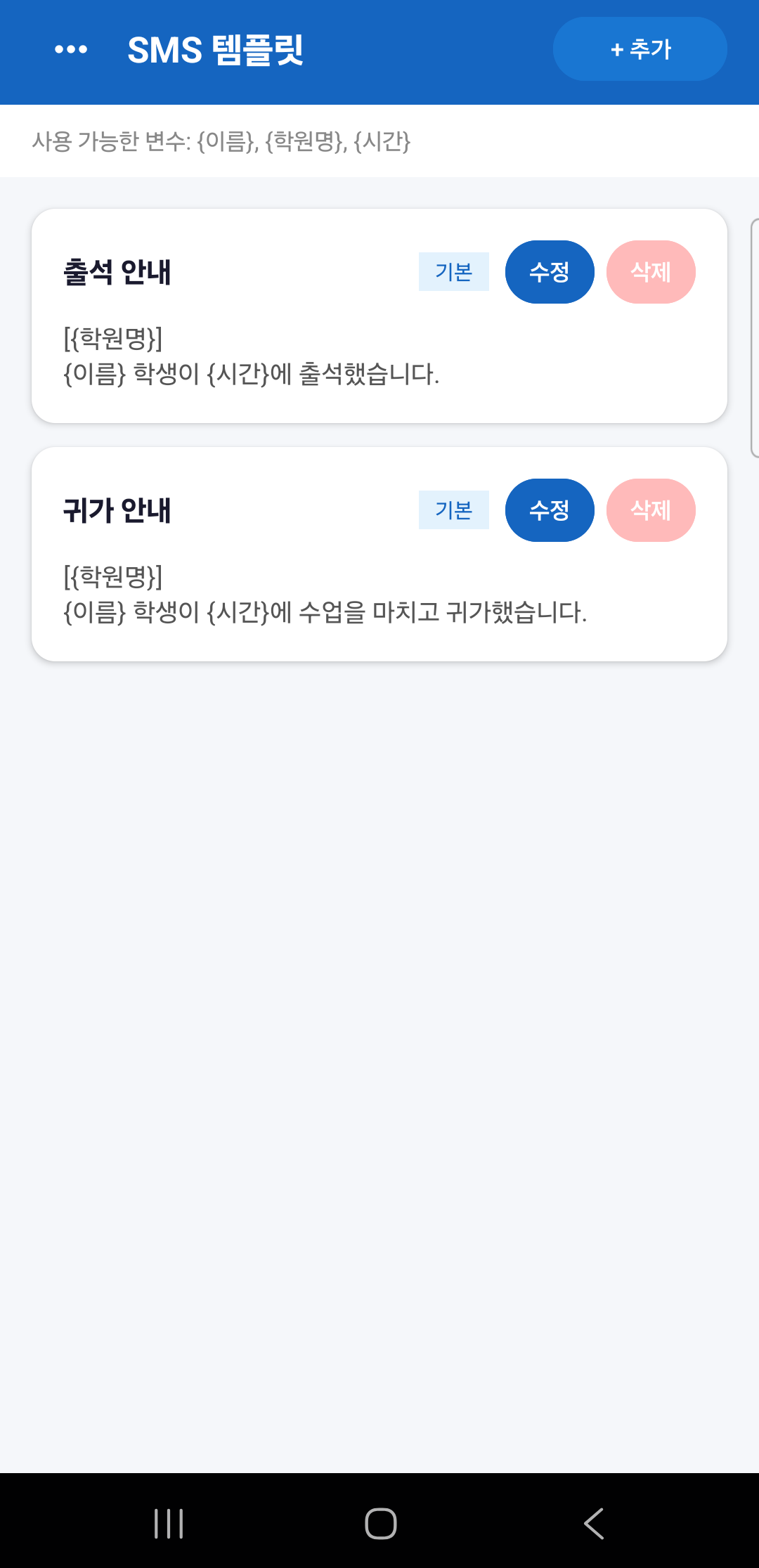 메시지 템플릿 설정